ChatGPT mit Exchange Server von Postfach-KI verbinden
ChatGPT unterstützt eigene MCP-Connectors über den Developer mode (Beta). Der Name klingt technischer als es ist: einmal aktivieren, Connector anlegen, fertig.
- ChatGPT Plus, Pro, Team, Enterprise oder Edu (nicht Free)
- Team/Enterprise: Admin muss den Developer mode freischalten
- Ihre persönliche MCP-Adresse aus dem Portal-Dashboard
Schritt für Schritt
- 1
MCP-Adresse aus dem Dashboard kopieren
Melden Sie sich im Postfach-KI-Portal an. Im Dashboard finden Sie unter „KI-Assistent anbinden" Ihre persönliche MCP-Adresse (Format https://postfach-ki.de/mcp/ihre-firma) mit Kopieren-Button.
- 2
Developer mode aktivieren
Auf chatgpt.com unten links auf Ihr Profil klicken, dann „Settings" öffnen und zu „Connectors" wechseln. Unter „Advanced settings" den Schalter „Developer mode" (Beta) aktivieren.
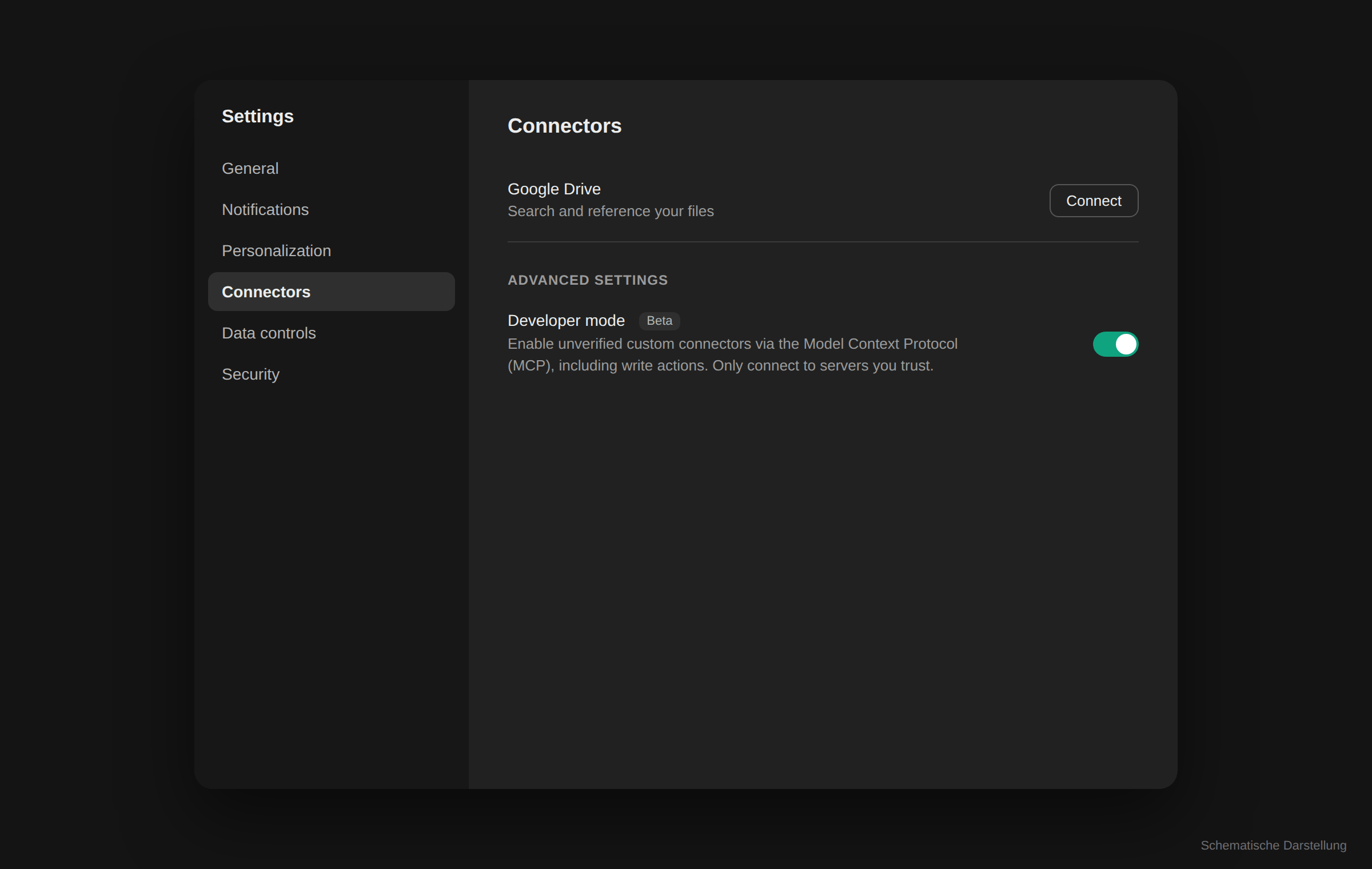
Schematische Darstellung, kein Original-Screenshot. In Team-, Enterprise- und Edu-Workspaces muss ein Admin den Developer mode zuvor unter Workspace-Einstellungen (Connected Data / Permissions) erlauben.
- 3
Connector anlegen
Im Bereich Connectors auf „Create" bzw. „Add custom connector" klicken. Name (z. B. „Postfach-KI") und eine kurze Beschreibung eintragen, Ihre MCP-Adresse als MCP Server URL einfügen, als Authentication „OAuth" wählen und „I trust this application" bestätigen. Mit „Create" speichern.
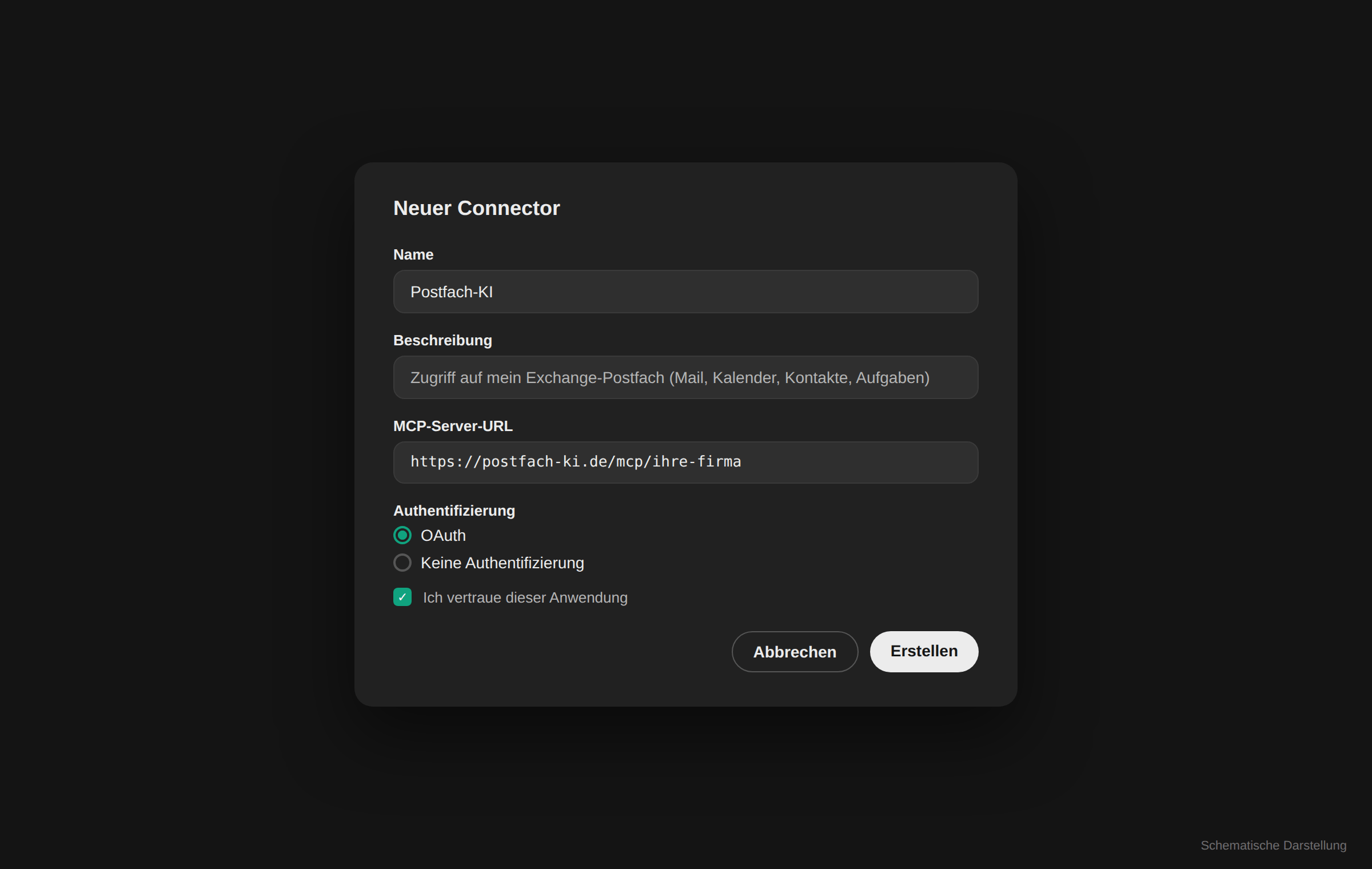
Schematische Darstellung, kein Original-Screenshot. - 4
Anmelden
ChatGPT leitet Sie zur Postfach-KI-Anmeldung weiter. Melden Sie sich mit Ihrem Portal-Konto an (E-Mail + Passwort oder Microsoft) und bestätigen Sie den Zugriff.
- 5
Im Chat nutzen und Schreibaktionen bestätigen
Im Chat über „+" den Developer mode bzw. den Connector für die Unterhaltung aktivieren. ChatGPT zeigt jeden Tool-Aufruf an; vor Schreibaktionen wie „Mail senden" erscheint ein Bestätigen-Dialog - Sie behalten immer die Kontrolle.
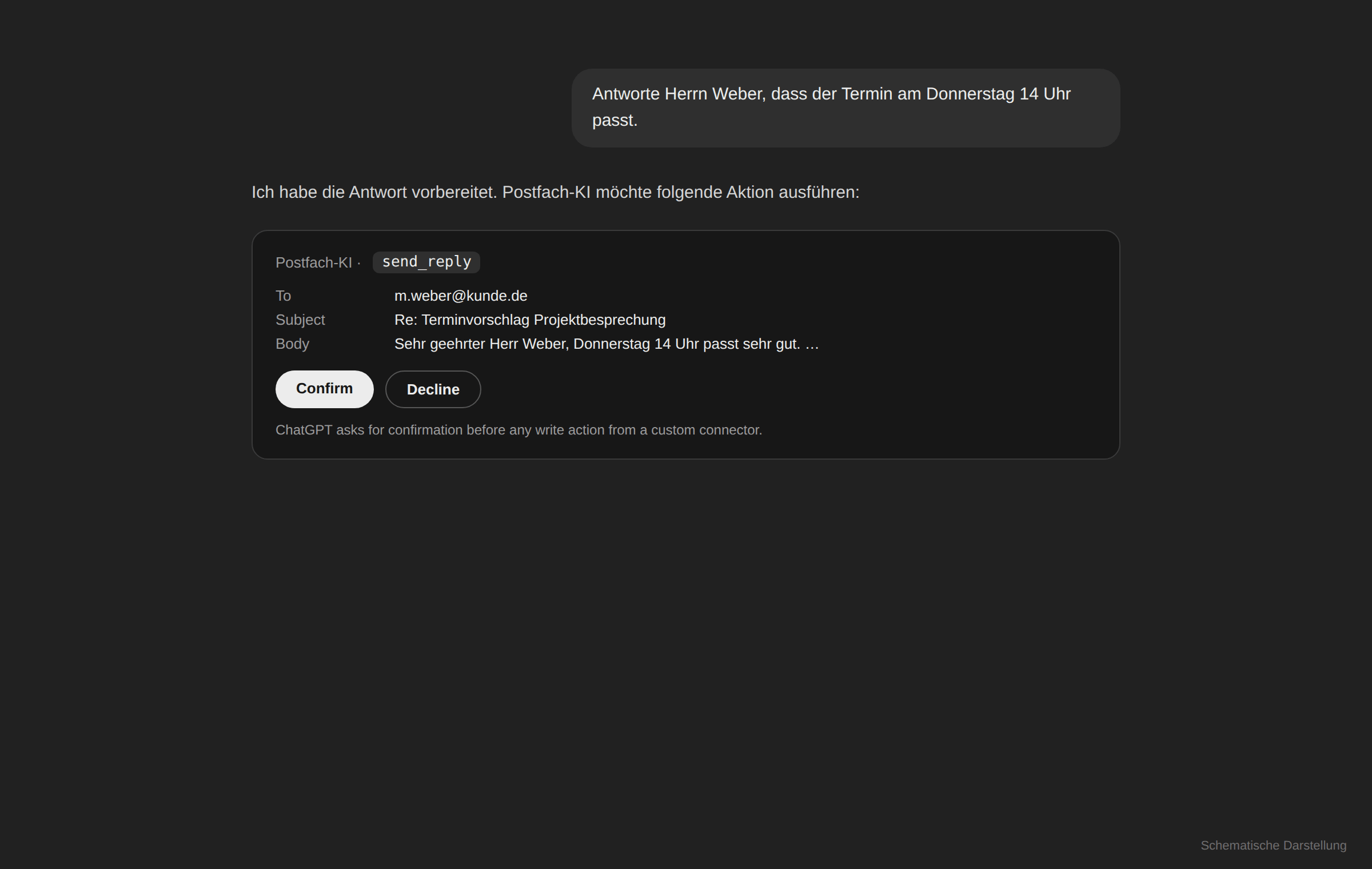
Schematische Darstellung, kein Original-Screenshot.
Wenn etwas hakt
Kein Developer mode sichtbar
Free-Konten haben keinen Developer mode. In Workspaces (Team/Enterprise/Edu) muss ein Admin ihn erst unter Workspace-Einstellungen freischalten.
ChatGPT nutzt den Connector nicht
Prüfen Sie, ob der Connector in der aktuellen Unterhaltung über das „+"-Menü aktiviert ist, und formulieren Sie die Aufgabe konkret (z. B. „Suche in meinem Postfach nach …").
Verbindung schlägt fehl
MCP-Adresse exakt aus dem Dashboard übernehmen (https, kein Leerzeichen). Als Authentication muss OAuth gewählt sein.
Häufige Fragen
- Warum heißt es „Developer mode"?
- OpenAI fasst eigene MCP-Connectors aktuell unter diesem Beta-Schalter zusammen. Die Einrichtung selbst ist ein einfaches Formular - Programmierkenntnisse sind nicht nötig.
- Kann ChatGPT ungefragt Mails senden?
- Nein. Vor jeder Schreibaktion aus einem Custom Connector zeigt ChatGPT die geplante Aktion mit allen Details an und wartet auf Ihre Bestätigung.
- Kann der Admin den Connector für alle bereitstellen?
- Ja. In Team- und Enterprise-Workspaces kann ein Admin den Connector zentral veröffentlichen; jedes Mitglied meldet sich dann nur noch mit dem eigenen Portal-Konto an.
Weitere Anleitungen
Fragen zur Einrichtung?
Wir helfen persönlich - schreiben Sie uns.