Gemini mit Exchange Server von Postfach-KI nutzen - Möglichkeiten und Grenzen
Ehrliche Ansage vorab: Die Gemini-App (gemini.google.com) unterstützt Stand Juli 2026 noch keine eigenen MCP-Connectors. Es gibt aber zwei unterstützte Wege - Gemini Enterprise für Organisationen und die Gemini CLI für technisch versierte Nutzer. Sobald Google MCP-Connectors in der Gemini-App freischaltet, funktioniert Postfach-KI dort ohne Anpassung.
- Weg A: Gemini Enterprise (Admin-Zugriff auf die Google-Cloud-Konsole)
- Weg B: Gemini CLI (Terminal, für Entwickler)
- Ihre persönliche MCP-Adresse aus dem Portal-Dashboard
Weg A: Gemini Enterprise (für Organisationen)
- 1
MCP-Adresse aus dem Dashboard kopieren
Melden Sie sich im Postfach-KI-Portal an. Im Dashboard finden Sie unter „KI-Assistent anbinden" Ihre persönliche MCP-Adresse (Format https://postfach-ki.de/mcp/ihre-firma) mit Kopieren-Button.
- 2
MCP-Server in der Konsole registrieren
Ein Administrator öffnet die Gemini-Enterprise-Verwaltung in der Google-Cloud-Konsole und legt unter Integrationen einen Custom MCP server an: Name vergeben, Ihre MCP-Adresse als Endpoint eintragen. Gemini Enterprise akzeptiert nur Streamable HTTP - Postfach-KI unterstützt das nativ.
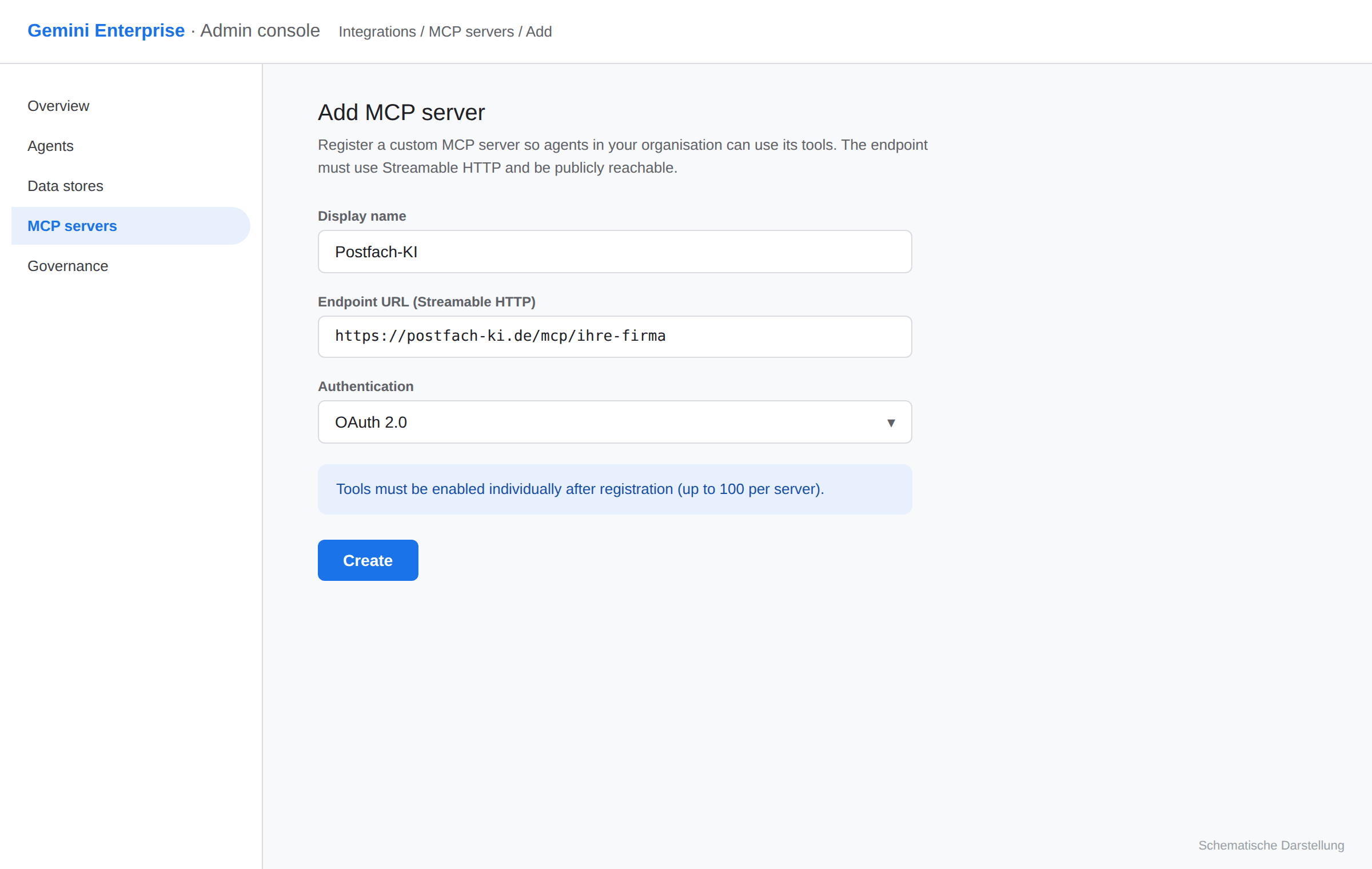
Schematische Darstellung, kein Original-Screenshot. - 3
Tools freischalten und Authentifizierung klären
Nach der Registrierung schaltet der Admin die gewünschten Tools einzeln frei (bis zu 100 pro Server). Wichtig: Die per-User-OAuth-Unterstützung in Gemini Enterprise ist derzeit eingeschränkt - ob Ihr Setup passt, klären wir gern vorab in einem kurzen Gespräch.
Gemini Enterprise ist ein Google-Cloud-Produkt mit eigener Lizenzierung. Die Eignung hängt von Ihrer Organisation ab - kontaktieren Sie uns vor der Einführung.
- 4
Weg B: Gemini CLI (für Entwickler)
Die Gemini CLI (bzw. ihr Nachfolger) unterstützt Remote-MCP-Server per Konfigurationsdatei. Ergänzen Sie in ~/.gemini/settings.json den folgenden Eintrag und starten Sie die CLI neu. Beim ersten Zugriff öffnet sich der Browser für die OAuth-Anmeldung mit Ihrem Portal-Konto.
{
  "mcpServers": {
    "postfach-ki": {
      "httpUrl": "https://postfach-ki.de/mcp/ihre-firma",
      "authProviderType": "dynamic_discovery"
    }
  }
}
Wenn etwas hakt
Kein MCP-Eintrag in der Gemini-App gefunden
Das ist korrekt - die Consumer-App bietet aktuell keine Custom Connectors. Nutzen Sie Gemini Enterprise, die Gemini CLI oder einen der voll unterstützten Assistenten Claude, ChatGPT oder Perplexity.
CLI verbindet nicht
Prüfen Sie das JSON auf Tippfehler (httpUrl, nicht url) und ob die MCP-Adresse exakt der aus dem Dashboard entspricht.
Häufige Fragen
- Wann kommt MCP in die normale Gemini-App?
- Einen offiziellen Termin hat Google nicht genannt. Sobald es soweit ist, funktioniert Ihre bestehende Postfach-KI-Adresse dort unverändert - wir informieren unsere Kunden aktiv.
- Was empfehlen Sie Gemini-Nutzern bis dahin?
- Für den Alltag ohne Terminal: Claude, ChatGPT oder Perplexity - alle drei binden Postfach-KI in wenigen Minuten an. Die Anleitungen finden Sie in der Übersicht.
- Unterstützt Postfach-KI Streamable HTTP?
- Ja, ebenso wie SSE. Damit erfüllt Postfach-KI die Transport-Anforderung von Gemini Enterprise.
Weitere Anleitungen
Gemini Enterprise geplant?
Wir prüfen mit Ihnen vorab, ob Ihr Setup passt - schreiben Sie uns.