Rollen Sie Postfach-KI über Microsoft Copilot im ganzen Team aus, pro Nutzer, auf Desktop und mobil
Sie bauen den Agenten einmal in Copilot Studio mit unserem MCP-Server über OAuth und verteilen ihn org-weit. Danach erreicht jeder Mitarbeiter sein eigenes On-Premises-Postfach mit den eigenen Zugangsdaten und eigenen Rechten, in der Microsoft-365-Copilot-App und in Teams, auf Desktop und mobil. Der Aufbau bleibt zentral, es gibt keinen Sammel-Account und kein Add-in pro Gerät. Copilot Studio ist der Weg für Microsoft-Copilot-Kunden, ohne Copilot-Lizenz binden Sie Postfach-KI direkt in Claude, ChatGPT, Gemini oder Perplexity ein, ebenfalls pro Nutzer, Desktop und mobil.
- Microsoft Copilot Studio (Lizenz / Power Platform)
- Microsoft-365-Copilot-Lizenz je Nutzer (für den Copilot-Kanal)
- Ein Agent in Copilot Studio
- Ihre persönliche MCP-Adresse aus dem Portal-Dashboard
Pro Nutzer, eigene Rechte
Jeder meldet sich einmalig mit den eigenen Zugangsdaten an und greift ausschließlich auf sein eigenes Postfach zu. Es gibt keinen Sammel-Account und keine Impersonation.
Desktop und mobil
Der Agent ist überall verfügbar, wo Copilot läuft, in der Microsoft-365-Copilot-App und in Teams, auf Windows, Mac, im Web und auf iOS und Android.
Einmal einrichten, org-weit verteilen
Sie bauen einen Agenten zentral in Copilot Studio, und der Admin rollt ihn an das ganze Team oder an einzelne Gruppen aus.
Eigenes On-Prem-Postfach
Der Agent greift über EWS auf Exchange Server SE, 2019 und 2016 on-premises zu, serverseitig und wahlweise von uns in Deutschland betrieben oder self-hosted.
Schritt für Schritt
- 1
MCP-Adresse aus dem Dashboard kopieren
Melden Sie sich im Postfach-KI-Portal an. Im Dashboard finden Sie unter „KI-Assistent anbinden" Ihre persönliche MCP-Adresse (Format https://postfach-ki.de/mcp/ihre-firma) mit Kopieren-Button.
- 2
MCP-Tool im Agenten hinzufügen
Öffnen Sie Ihren Agenten in Copilot Studio und wechseln Sie auf den Reiter „Tools". Klicken Sie „Tool hinzufügen" → „Neues Tool" → „Model Context Protocol". Der Onboarding-Assistent führt durch die Anbindung (empfohlener Weg gegenüber dem manuellen Custom Connector).
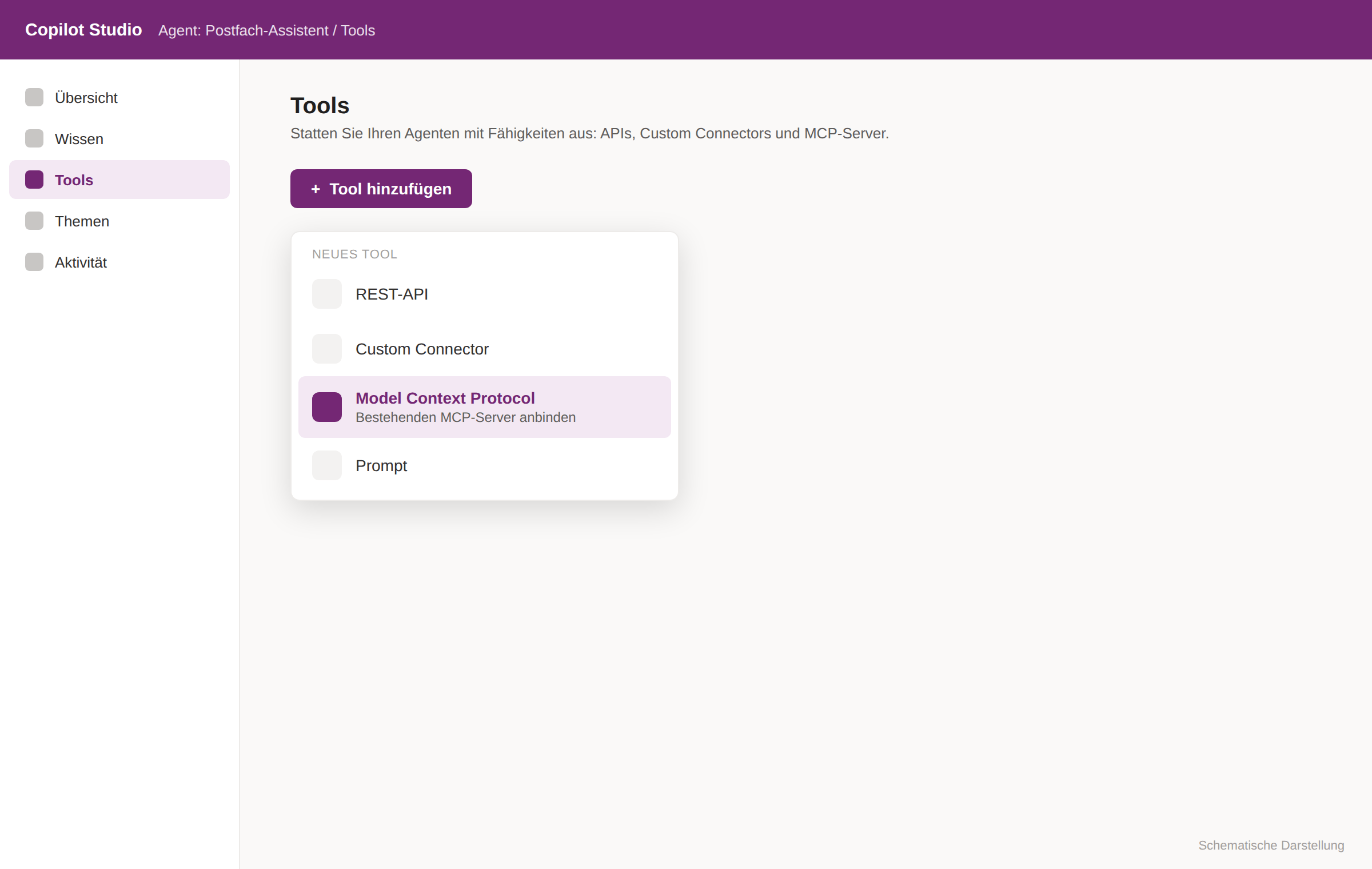
Die Abbildung ist schematisch und kein Original-Screenshot. - 3
Server konfigurieren
Tragen Sie einen Servernamen, als Server-URL Ihre MCP-Adresse und als Authentifizierung OAuth 2.0 ein. Wichtig: Copilot Studio unterstützt nur den Transport Streamable HTTP (SSE ist seit August 2025 abgekündigt), Postfach-KI liefert Streamable HTTP nativ.
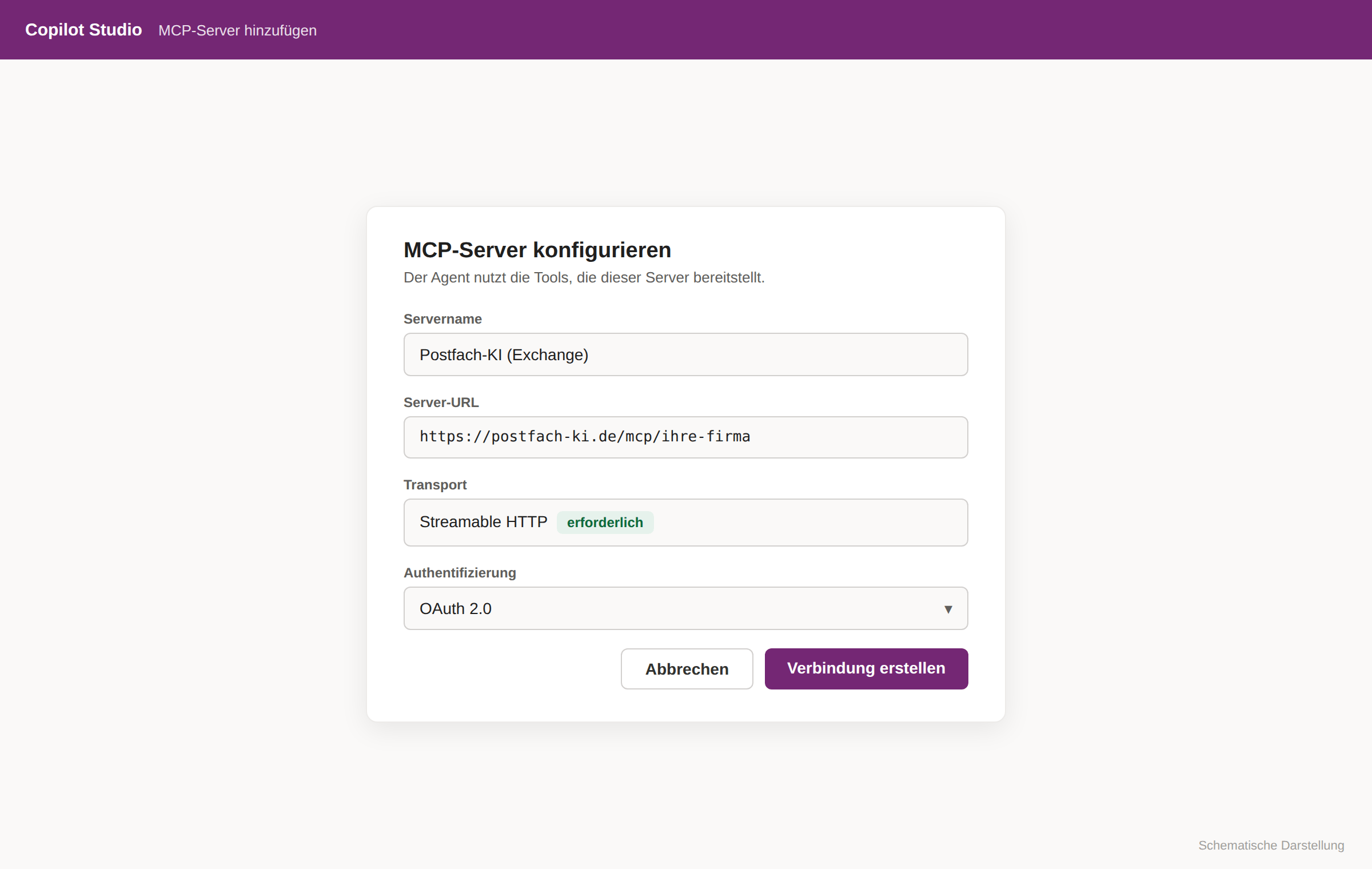
Die Abbildung ist schematisch und kein Original-Screenshot. Legen Sie den Connector manuell an (statt per Assistent)? Als Connector-Symbol können Sie unser Logo verwenden, Download: https://postfach-ki.de/img/setup/connector-icon.png (PNG, 180x180). Symbolhintergrundfarbe: #0b1512.
- 4
Verbindung anlegen und anmelden
Legen Sie in der Verbindungs-Auswahl eine neue Verbindung an. Beim ersten Zugriff öffnet sich die Postfach-KI-Anmeldung (OAuth), melden Sie sich mit Ihrem Konto an. Danach können Sie die vom Server bereitgestellten Werkzeuge prüfen und einzeln aktivieren/deaktivieren.
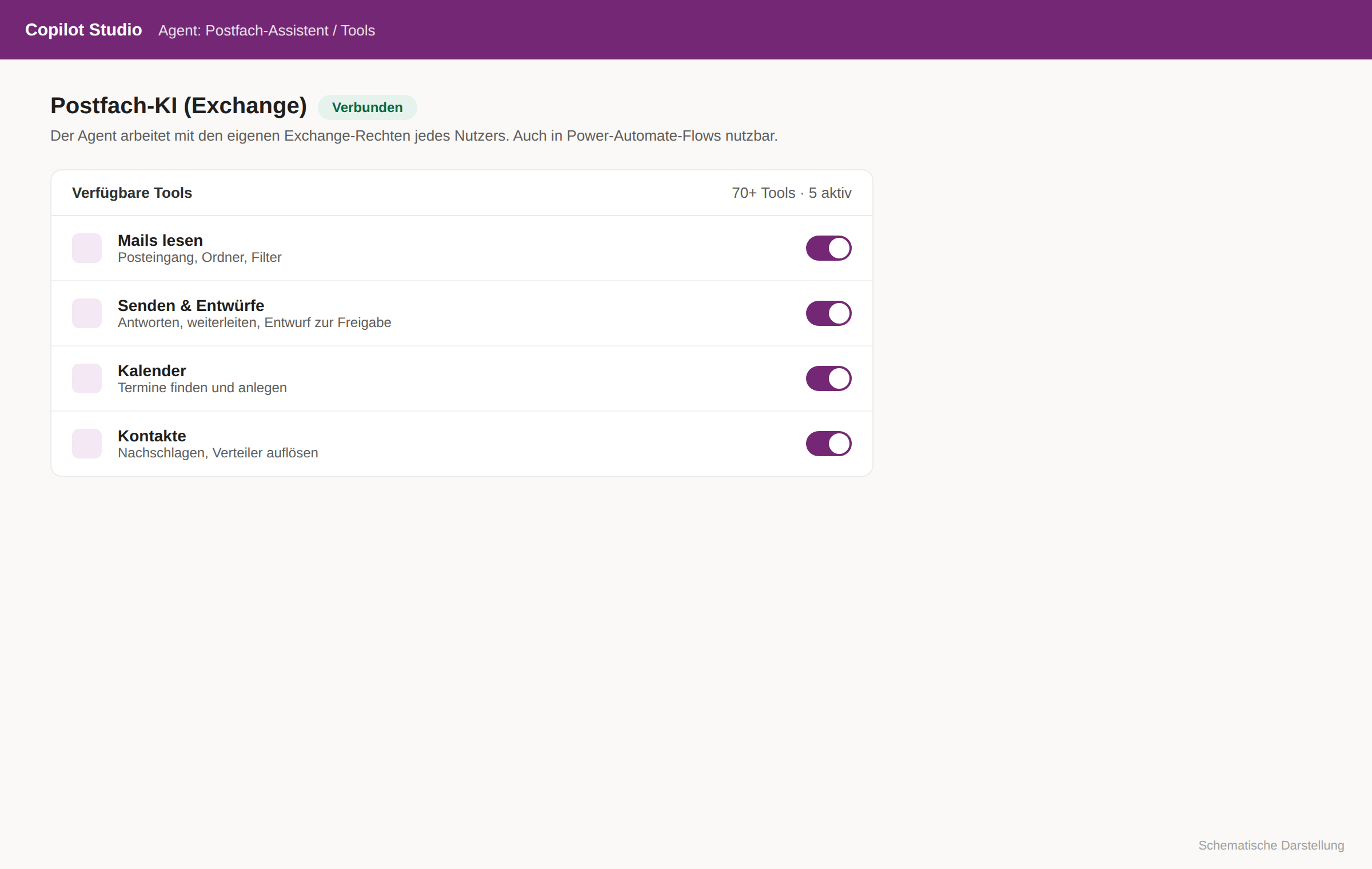
Die Abbildung ist schematisch und kein Original-Screenshot. Der Redirect läuft über den regionalen Consent-Host (z. B. europe.consent.azure-apim.net), Postfach-KI akzeptiert die regionalen Hosts. Freigabe: Im Portal-Dashboard unter „Erlaubte KI-Clients" muss „Microsoft Copilot Studio" aktiv sein (Standard: aktiv).
- 5
Veröffentlichen und im Team ausrollen, Desktop und mobil
Veröffentlichen Sie den Agenten und fügen Sie unter „Kanäle" den Kanal „Teams und Microsoft 365 Copilot" hinzu. Der Admin verteilt den Agenten anschließend org-weit oder an einzelne Gruppen (Microsoft-365-Admin-Center, „Agenten verwalten"). Ihre Nutzer sprechen ihn dann direkt im Copilot-Chat an, in Teams und in der Microsoft-365-Copilot-App, auf Windows, Mac, im Web und auf dem Smartphone. Ein Outlook-Panel brauchen Sie nicht, und die Mobile-Einschränkungen klassischer Add-ins gelten hier nicht.
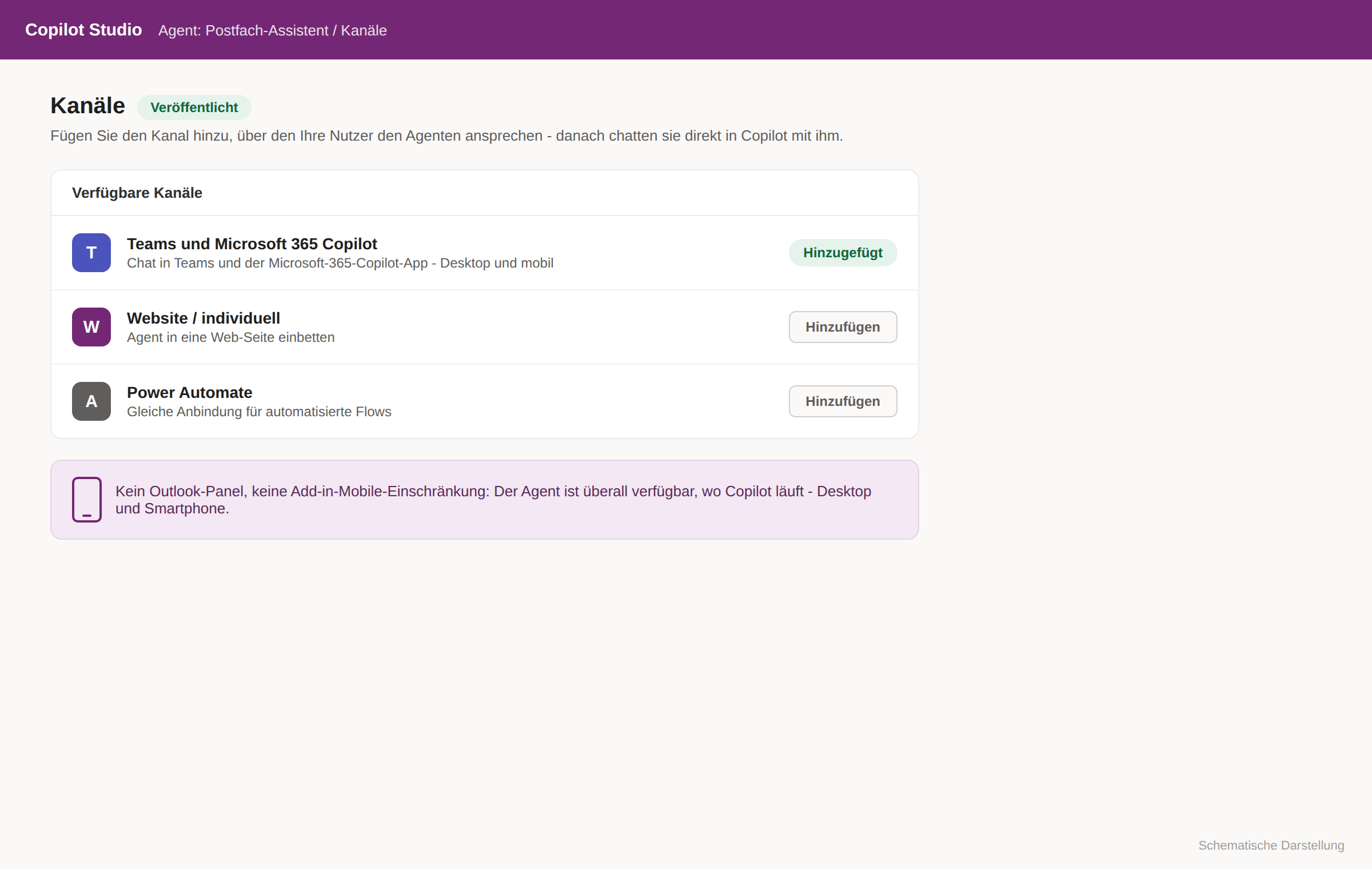
Die Abbildung ist schematisch und kein Original-Screenshot. Die Nutzung im Kanal „Microsoft 365 Copilot" setzt für die Endnutzer eine Microsoft-365-Copilot-Lizenz voraus (beim ersten Aufruf einmalige OAuth-Anmeldung pro Nutzer, jeder mit seinen eigenen Rechten). Der Copilot-Studio-Weg ist damit ein Zusatzkanal für Copilot-Kunden, der direkte Weg über Claude, ChatGPT & Co. braucht keine Copilot-Lizenz.
- 6
Testen und automatisieren
Testen Sie den Agenten im Chat, er greift jetzt mit Ihren eigenen Exchange-Rechten auf das Postfach zu.
Wenn etwas hakt
Verbindung schlägt fehl (400 beim Anlegen)
Prüfen Sie im Portal-Dashboard, dass „Microsoft Copilot Studio" freigeschaltet ist. Der Power-Platform-Redirect hängt an der Region Ihres Tenants (z. B. europe.*, nicht global.*), Postfach-KI erlaubt die regionalen Consent-Hosts. Melden Sie sich bei anhaltenden Fehlern mit der genauen Redirect-URI.
Gelegentliche Neu-Anmeldung
Läuft das Zugriffstoken ab, meldet sich der Nutzer einmal neu per OAuth an, danach läuft alles weiter. Für den automatischen Refresh ist der Scope offline_access hinterlegt.
Kein SSE
Copilot Studio unterstützt seit August 2025 nur noch Streamable HTTP. Nutzen Sie die MCP-Adresse unverändert, Postfach-KI liefert diesen Transport nativ.
Häufige Fragen
- Kann ich das für alle Nutzer gleichzeitig ausrollen?
- Ja. Sie bauen den Agenten einmal und der Admin verteilt ihn org-weit oder an ausgewählte Gruppen. Jeder Nutzer meldet sich beim ersten Zugriff einmal selbst an, dadurch arbeitet er mit den eigenen Rechten auf dem eigenen Postfach.
- Läuft das auch am Desktop?
- Ja. Der Agent ist überall verfügbar, wo Microsoft Copilot läuft, in der Microsoft-365-Copilot-App und in Teams auf Windows, Mac und im Web, genauso wie mobil auf iOS und Android.
- Funktioniert das auf dem Smartphone?
- Ja. Sie nutzen den Agenten in Copilot, nicht als Outlook-Add-in, die Mobile-Einschränkungen klassischer Add-ins greifen daher nicht. Der Agent ist überall verfügbar, wo die Microsoft-365-Copilot-App oder Teams läuft, auch mobil.
- Muss sich jeder Nutzer selbst anmelden?
- Ja, einmalig. Jeder meldet sich beim ersten Zugriff per OAuth mit den eigenen Zugangsdaten an und greift damit mit seinen eigenen Exchange-Rechten auf sein eigenes Postfach zu. Läuft das Token später ab, ist eine erneute Anmeldung nötig, sonst nichts.
- Mit welchen Rechten arbeitet der Agent?
- Der Agent arbeitet mit den eigenen Exchange-Rechten des angemeldeten Nutzers auf dessen eigenem Postfach. Es gibt keinen Service-Account und keine Impersonation.
- Kann ich damit automatisieren?
- Ja. Dieselbe Anbindung lässt sich in Power-Automate-Flows nutzen, zum Beispiel für nächtliche Triage oder automatische Zusammenfassungen.
- Brauchen meine Nutzer eine Copilot-Lizenz?
- Für den Kanal „Microsoft 365 Copilot" ja, das setzt Microsoft voraus. Der Copilot-Studio-Weg ist ein Zusatzkanal für bestehende Copilot-Kunden. Wer ohne Copilot-Lizenz arbeiten will, bindet Postfach-KI direkt in Claude, ChatGPT, Gemini oder Perplexity ein, dort ist keine Microsoft-Lizenz nötig.
- Brauche ich Programmierkenntnisse?
- Nein. Der MCP-Assistent in Copilot Studio fragt nur Servername, URL und Authentifizierung ab. Sie brauchen keinen Code und keinen manuellen Connector.
Weitere Anleitungen
Team-Rollout geplant?
Wir unterstützen bei Anbindung, org-weitem Rollout und Automatisierung, schreiben Sie uns.