Claude mit Exchange Server von Postfach-KI verbinden
Claude von Anthropic unterstützt eigene MCP-Connectors direkt auf claude.ai, im Browser, in der Desktop-App und mobil. Die Einrichtung dauert etwa zwei Minuten.
- Claude Free, Pro oder Max
- Team/Enterprise: Owner fügt den Connector hinzu
- Ihre persönliche MCP-Adresse aus dem Portal-Dashboard
Schritt für Schritt
- 1
MCP-Adresse aus dem Dashboard kopieren
Melden Sie sich im Postfach-KI-Portal an. Im Dashboard finden Sie unter „KI-Assistent anbinden" Ihre persönliche MCP-Adresse (Format https://postfach-ki.de/mcp/ihre-firma) mit Kopieren-Button.
- 2
Connectors-Einstellungen öffnen
Klicken Sie auf claude.ai unten links auf Ihren Namen, öffnen Sie „Settings" und wählen Sie im Menü „Connectors".
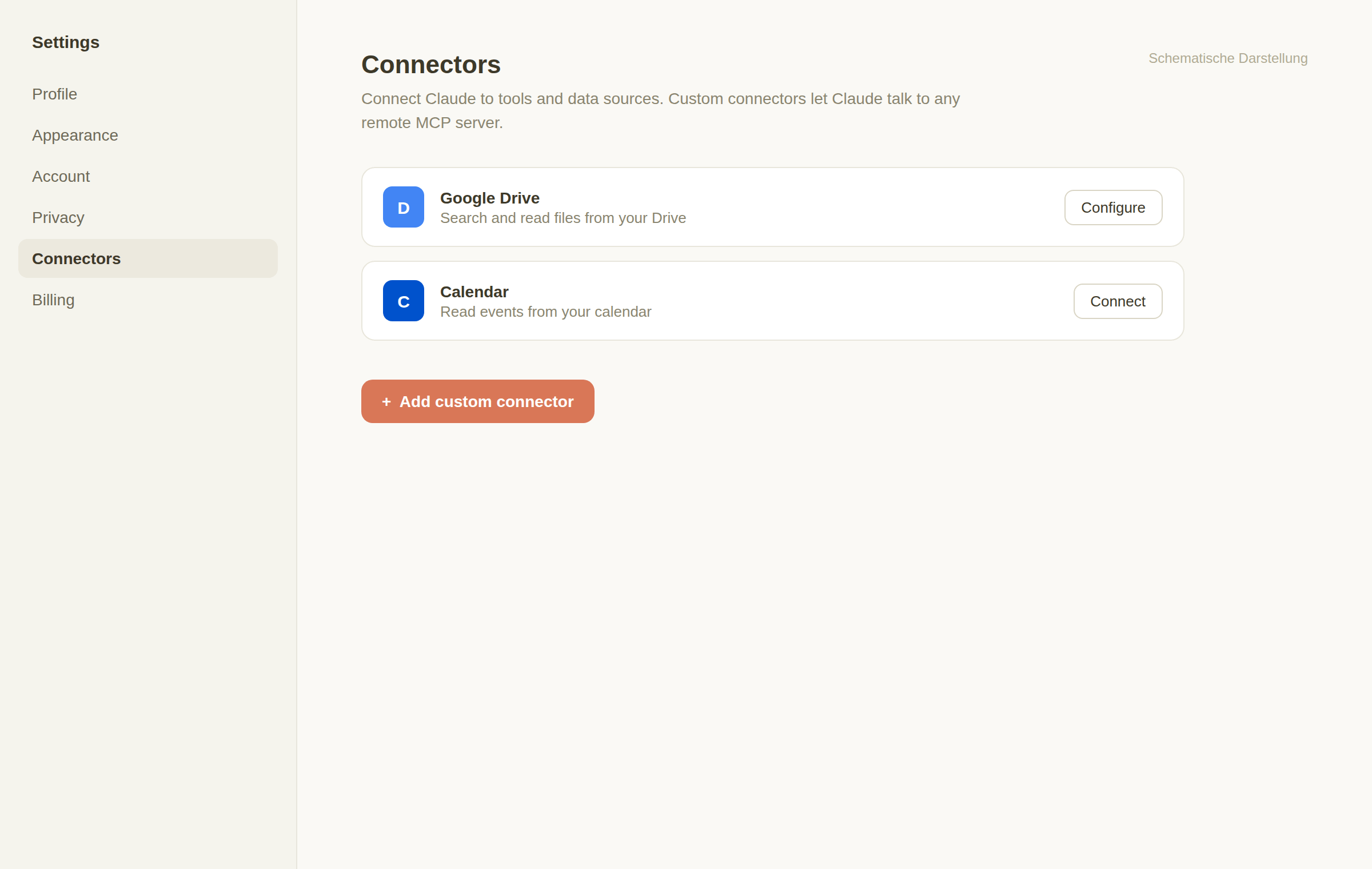
Die Abbildung ist schematisch und kein Original-Screenshot. - 3
„Add custom connector" ausfüllen
Klicken Sie auf „Add custom connector". Tragen Sie als Namen zum Beispiel „Postfach-KI" ein und fügen Sie als Remote MCP server URL Ihre kopierte MCP-Adresse ein. Die Advanced settings (OAuth Client ID/Secret) bleiben leer, denn Postfach-KI nutzt Dynamic Client Registration. Bestätigen Sie mit „Add".
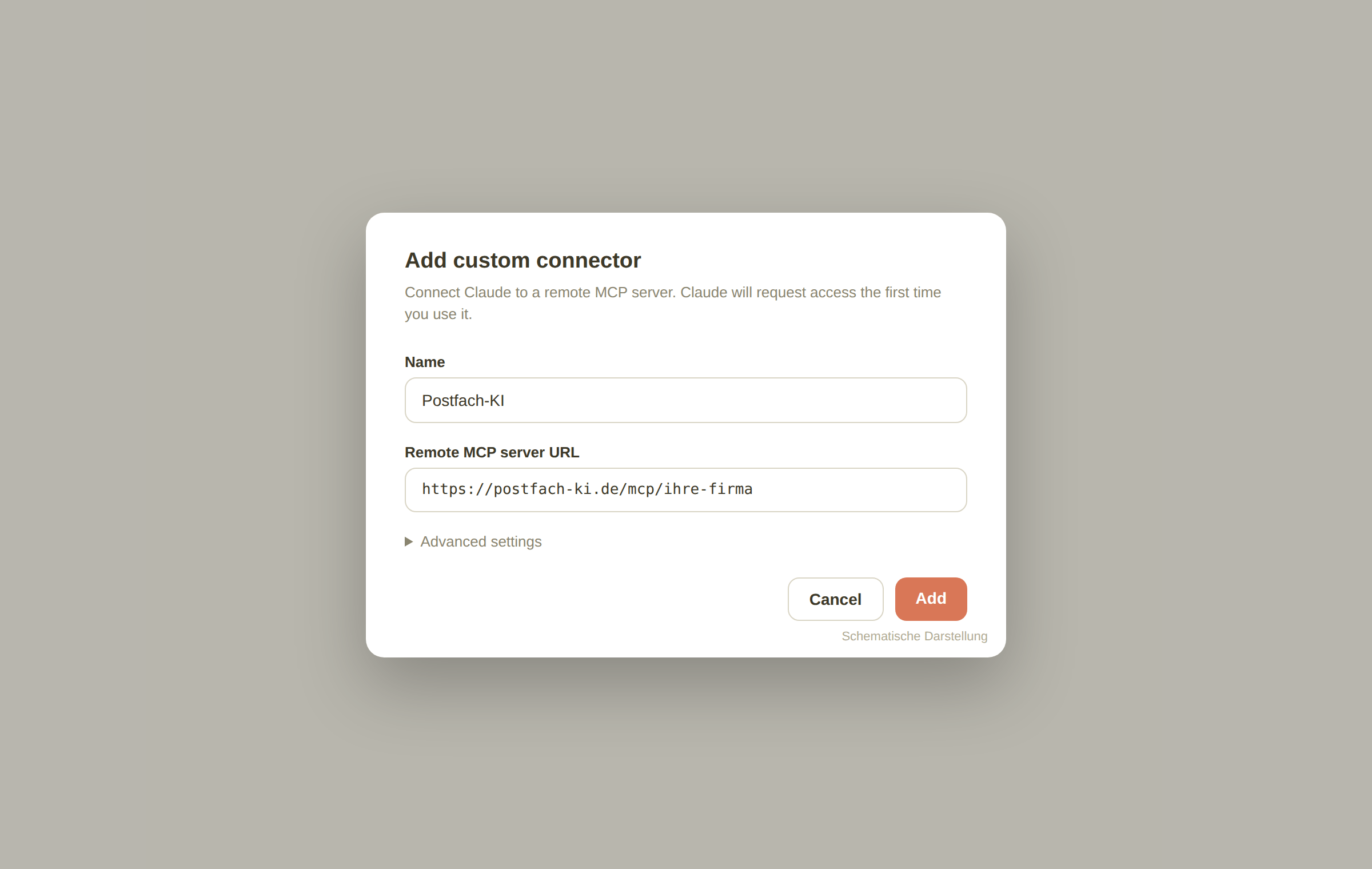
Die Abbildung ist schematisch und kein Original-Screenshot. - 4
Verbinden und anmelden
Klicken Sie beim neuen Connector auf „Connect". Claude leitet Sie zur Postfach-KI-Anmeldung weiter: Melden Sie sich mit Ihrem Portal-Konto an (E-Mail + Passwort oder Microsoft). Danach bestätigen Sie den Zugriff einmalig.
- 5
Connector im Chat aktivieren
Klicken Sie im Chat auf das „+" neben dem Eingabefeld und aktivieren Sie Postfach-KI. Claude sieht jetzt über 90 Tools für Mail, Kalender, Kontakte und Aufgaben, immer nur mit Ihren eigenen Exchange-Rechten.
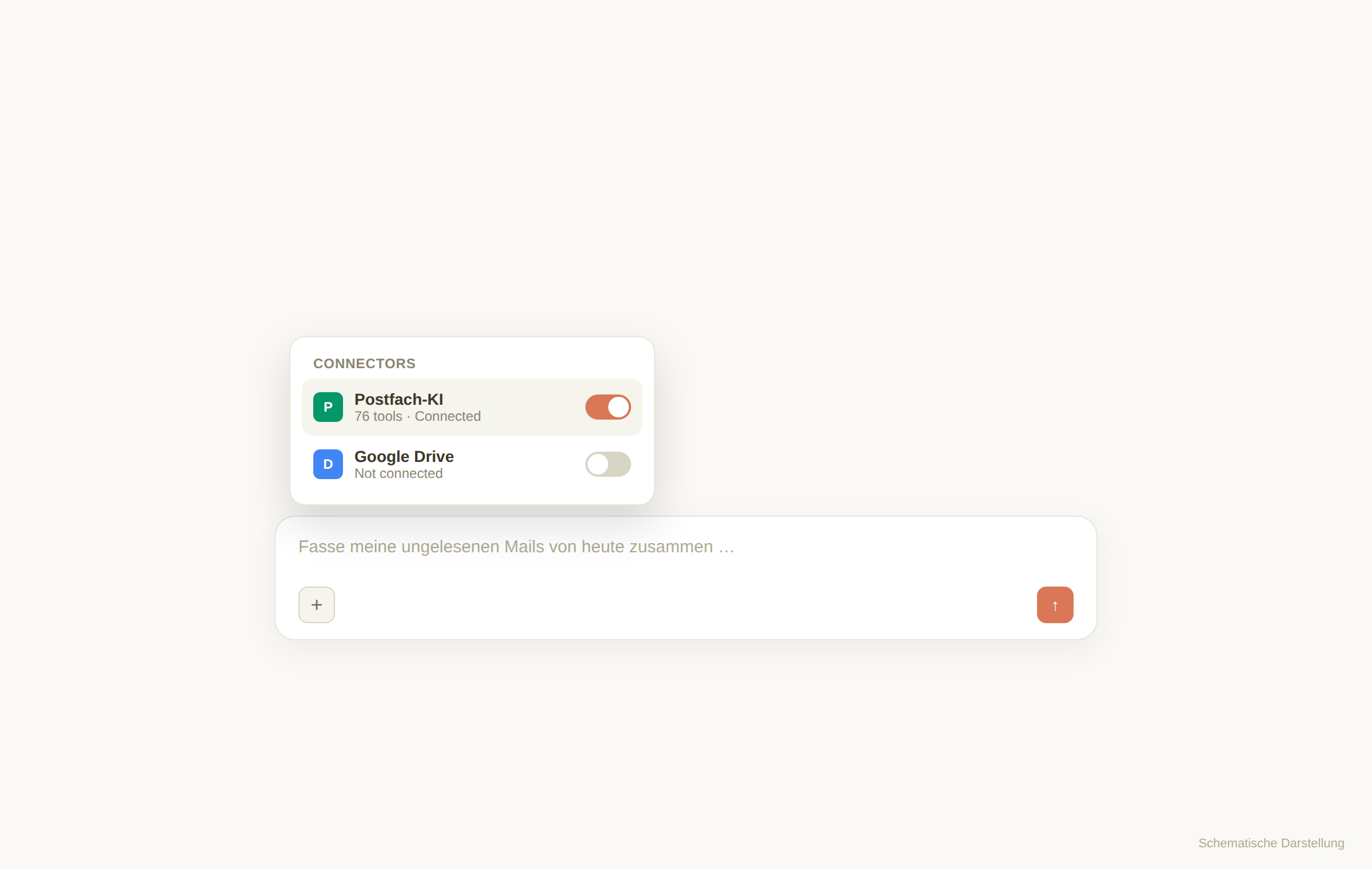
Die Abbildung ist schematisch und kein Original-Screenshot. Erster Test: „Fasse meine ungelesenen Mails von heute zusammen." Vor Schreibaktionen (z. B. Mail senden) fragt Claude nach Ihrer Bestätigung.
Wenn etwas hakt
Connector verbindet nicht
Prüfen Sie, ob die MCP-Adresse exakt der aus dem Dashboard entspricht (https, kein Leerzeichen am Ende). Der Test-Zeitraum darf nicht abgelaufen sein.
Anmeldung schlägt fehl
Verwenden Sie das Portal-Konto (nicht Ihre Exchange-Zugangsdaten). Haben Sie Ihr Passwort vergessen, setzen Sie es im Portal-Login über „Passwort vergessen?" zurück.
Team-Plan: kein „Add custom connector" sichtbar
In Team- und Enterprise-Plänen fügen nur Owner den Connector unter Organisation-Einstellungen hinzu. Danach verbindet sich jedes Mitglied einzeln mit dem eigenen Portal-Konto.
Häufige Fragen
- Welchen Claude-Plan brauche ich?
- Custom Connectors funktionieren ab dem Free-Plan (ein eigener Connector). Pro und Max erlauben mehrere. In Team/Enterprise verwaltet der Owner die Connectors zentral.
- Sieht Anthropic meine E-Mails?
- Claude ruft nur die Tools auf, die Sie im Chat anstoßen, und arbeitet ausschließlich mit Ihren eigenen Exchange-Rechten. Es gibt keinen Sammel-Service-Account.
- Funktioniert das auch in der Desktop-App und mobil?
- Ja. Der Connector wird einmal im Konto eingerichtet und steht danach auf claude.ai, in der Desktop-App und in den Mobil-Apps zur Verfügung.
Weitere Anleitungen
Fragen zur Einrichtung?
Wir helfen persönlich, schreiben Sie uns.