Langdock mit Exchange Server von Postfach-KI verbinden
Langdock ist eine KI-Plattform aus Deutschland und bindet eigene MCP-Server direkt als Integration ein. Damit arbeiten die Assistenten in Ihrem Arbeitsbereich mit Ihrem Postfach, jeder mit seinen eigenen Exchange-Rechten.
- Langdock-Konto in einem Arbeitsbereich
- Recht, Integrationen anzulegen (in vielen Arbeitsbereichen nur für Administratoren)
- Ihre persönliche MCP-Adresse aus dem Portal-Dashboard
Schritt für Schritt
- 1
MCP-Adresse aus dem Dashboard kopieren
Melden Sie sich im Postfach-KI-Portal an. Im Dashboard steht unter „KI-Assistent anbinden" Ihre persönliche MCP-Adresse (Format https://postfach-ki.de/mcp/ihre-firma) mit Kopieren-Knopf.
- 2
Integrationen öffnen
Öffnen Sie in Langdock über die Hauptnavigation „Integrationen" (Integrations) und klicken Sie oben rechts auf „Integration hinzufügen" (Add integration).
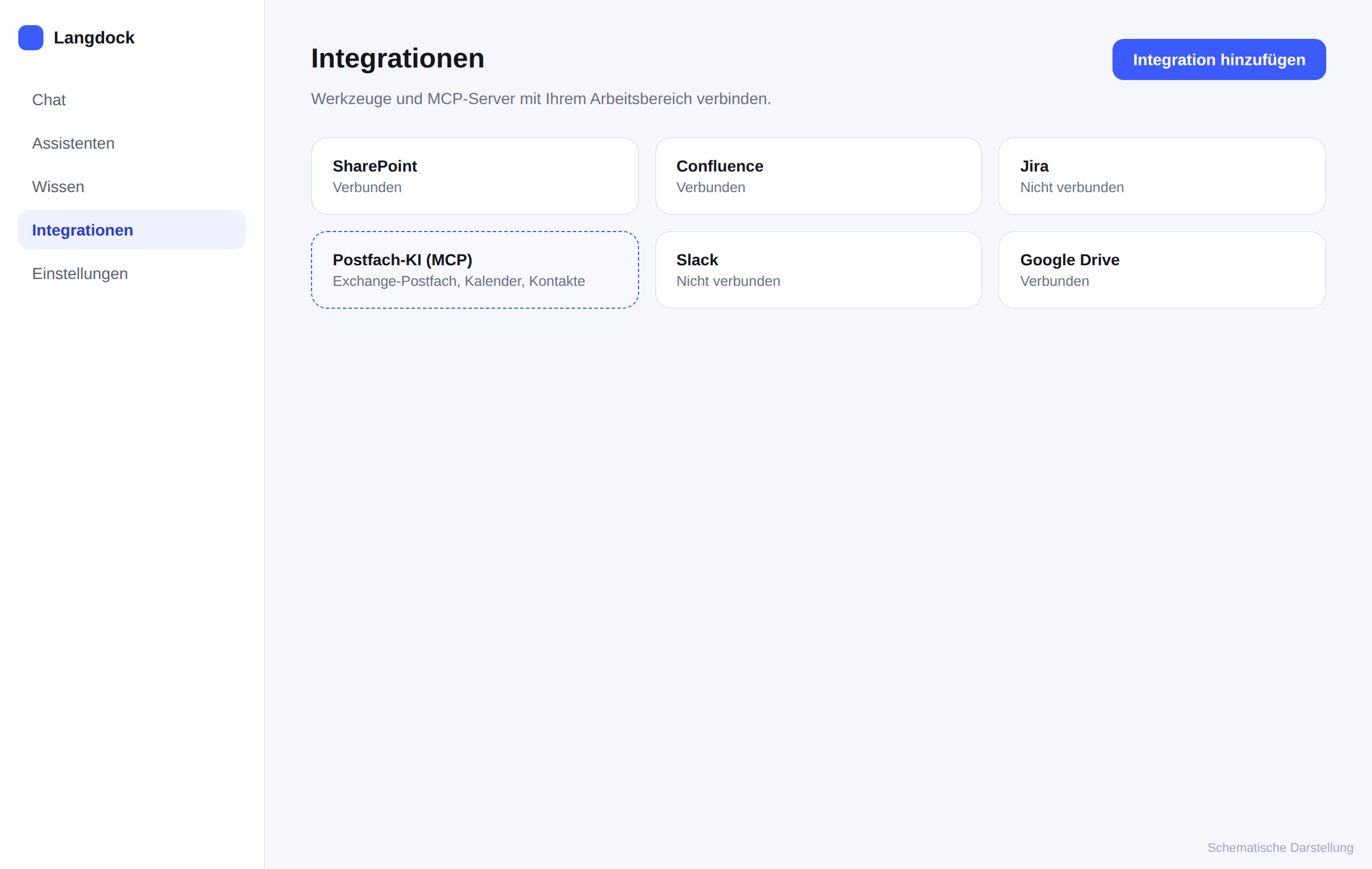
Die Abbildung ist schematisch und kein Original-Screenshot. - 3
MCP-Server verbinden
Wählen Sie „Neu erstellen" (Start from scratch) und dann „MCP Server verbinden" (Connect remote MCP). Tragen Sie die kopierte Adresse als Server-URL ein, wählen Sie als Authentifizierungsmethode „OAuth 2.0 (Dynamic Client Registration)" und klicken Sie auf „Erstellen und verbinden".
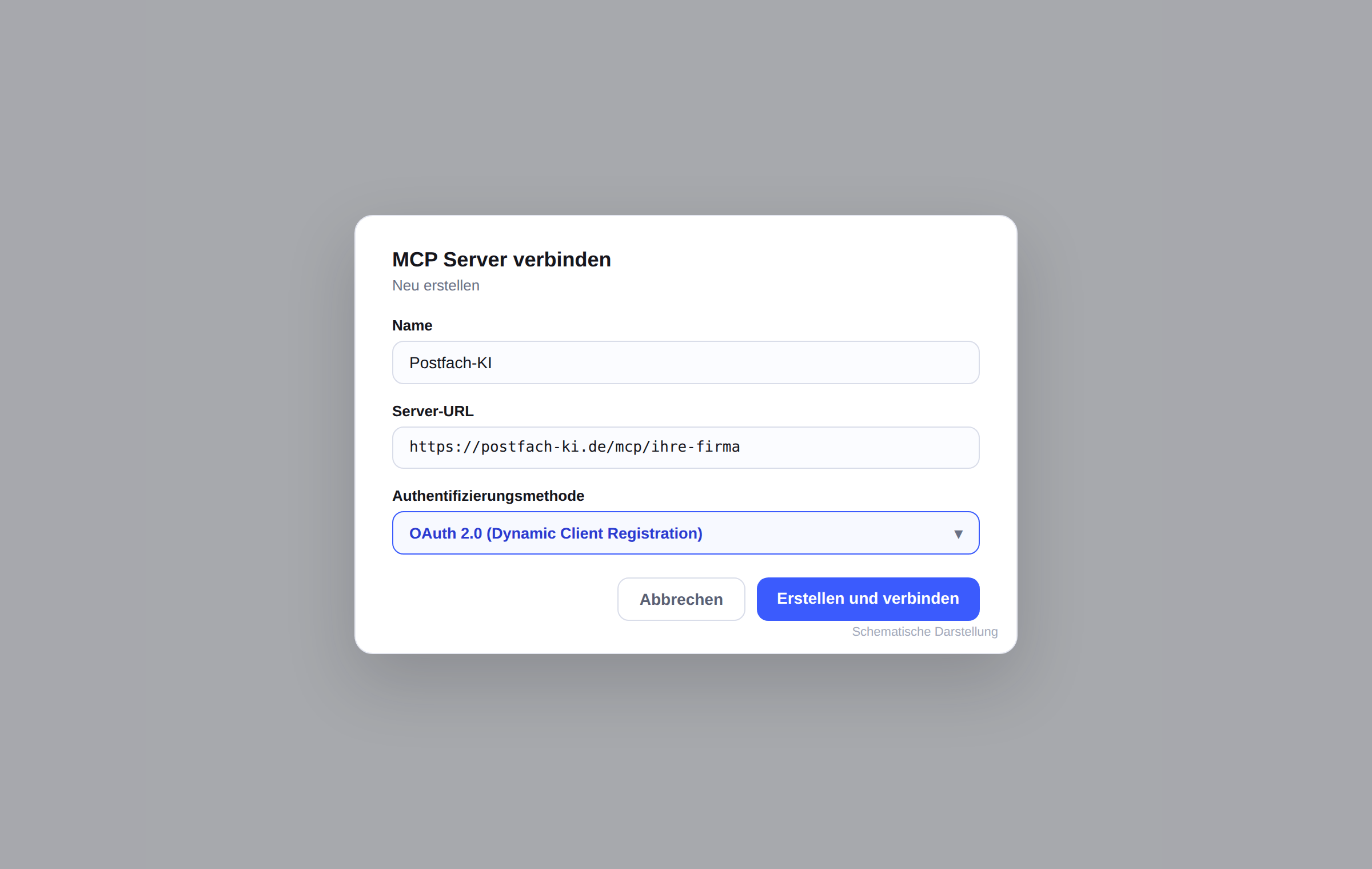
Die Abbildung ist schematisch und kein Original-Screenshot. Sie brauchen kein Token und keine Client-ID, Langdock meldet sich selbst am Server an. Deshalb wählen Sie „Dynamic Client Registration" und nicht die manuelle OAuth-Variante.
- 4
Per OAuth anmelden
Langdock leitet zur Postfach-KI-Anmeldung weiter. Melden Sie sich mit Ihrem Portal-Konto an (E-Mail und Passwort oder Microsoft) und bestätigen Sie den Zugriff.
- 5
Werkzeuge auswählen
Klicken Sie zurück in Langdock auf „Server-Funktionen auflisten" (List Server Features). Die Liste zeigt die Werkzeuge des Servers. Wählen Sie aus, was die Integration nutzen darf, und klicken Sie auf „Speichern".
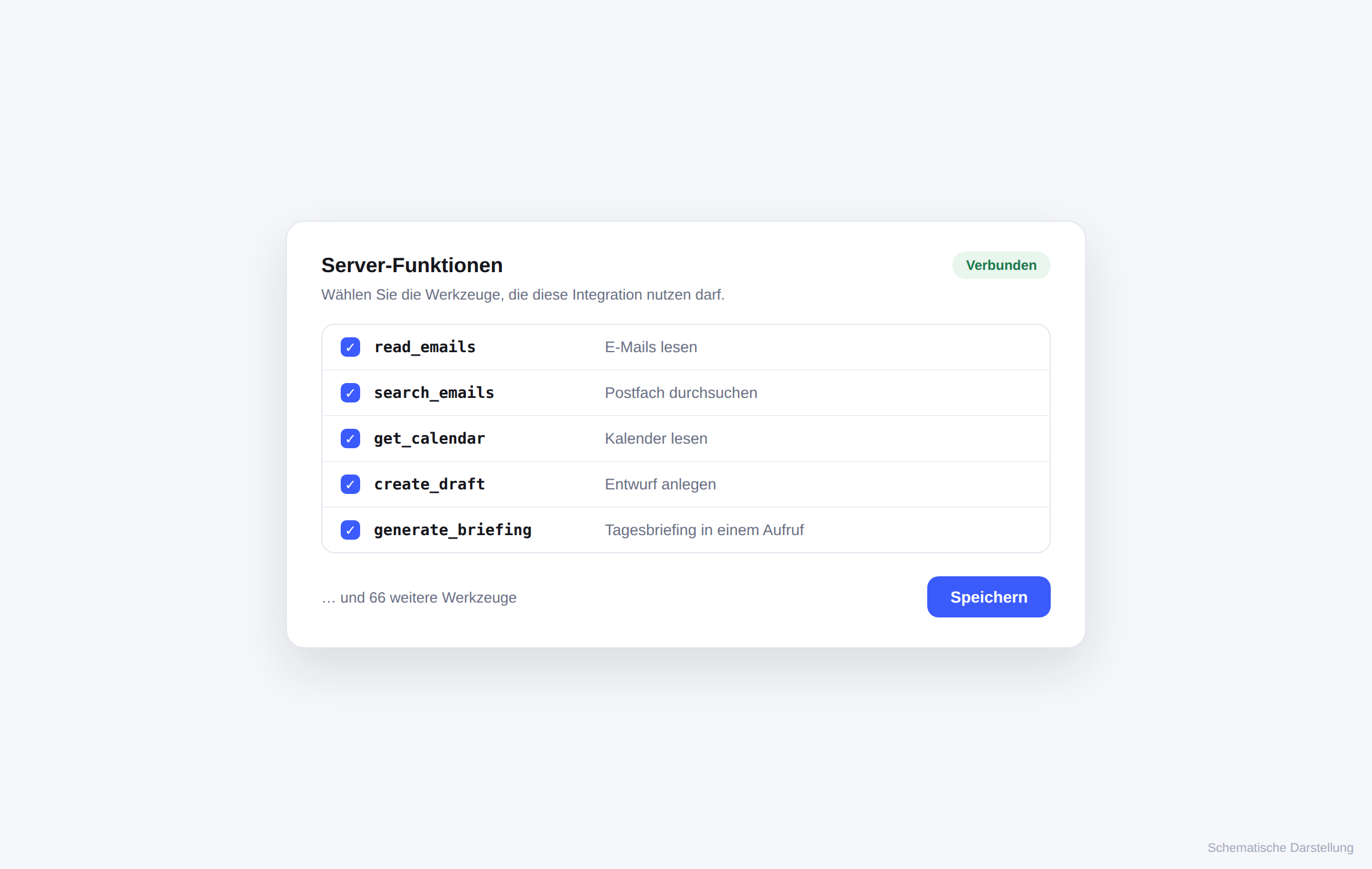
Die Abbildung ist schematisch und kein Original-Screenshot. - 6
Im Chat nutzen
Die Integration steht jetzt im Chat und in Ihren Assistenten bereit. Fragen Sie zum Beispiel: „Welche Mails von heute brauchen eine Antwort?" oder „Gib mir mein Tagesbriefing".
Wenn etwas hakt
Kein „Integration hinzufügen" sichtbar
Dann fehlt im Arbeitsbereich das Recht dafür. Ein Administrator legt die Integration an, anmelden kann sich danach jeder selbst.
Verbindung schlägt fehl
Übernehmen Sie die MCP-Adresse exakt aus dem Dashboard, mit https und ohne Leerzeichen am Ende, und prüfen Sie, ob der Testzeitraum noch läuft.
Keine Werkzeuge in der Liste
Die Liste entsteht erst nach der Anmeldung. Schließen Sie erst die OAuth-Anmeldung ab und klicken Sie dann auf „Server-Funktionen auflisten".
Häufige Fragen
- Braucht Langdock einen API-Schlüssel?
- Nein. Der Server meldet sich über OAuth 2.0 mit Dynamic Client Registration an, Langdock registriert sich selbst, Sie tragen nur die Adresse ein.
- Sieht der ganze Arbeitsbereich mein Postfach?
- Nein. Die Integration legt jemand einmal an, anmelden muss sich danach jede Person einzeln. Jede Aktion läuft mit den eigenen Exchange-Rechten, fremde Postfächer bleiben unsichtbar.
- Steht Postfach-KI im MCP-Verzeichnis von Langdock?
- Der Eintrag ist eingereicht. Bis er erscheint, legen Sie den Server wie oben als eigene MCP-Integration an, das ist derselbe Weg.
Weitere Anleitungen
Fragen zur Einrichtung?
Wir helfen persönlich, schreiben Sie uns.